
Comparativo Técnico de Formatos
JPG vs PNG vs WebP: Qual Formato Escolher ao Converter ou Otimizar Imagens?
Por Paulo Oliveira
Publicado em: 5 de abril de 2026
Atualizado em: 23 de julho de 2026
8 min de leitura
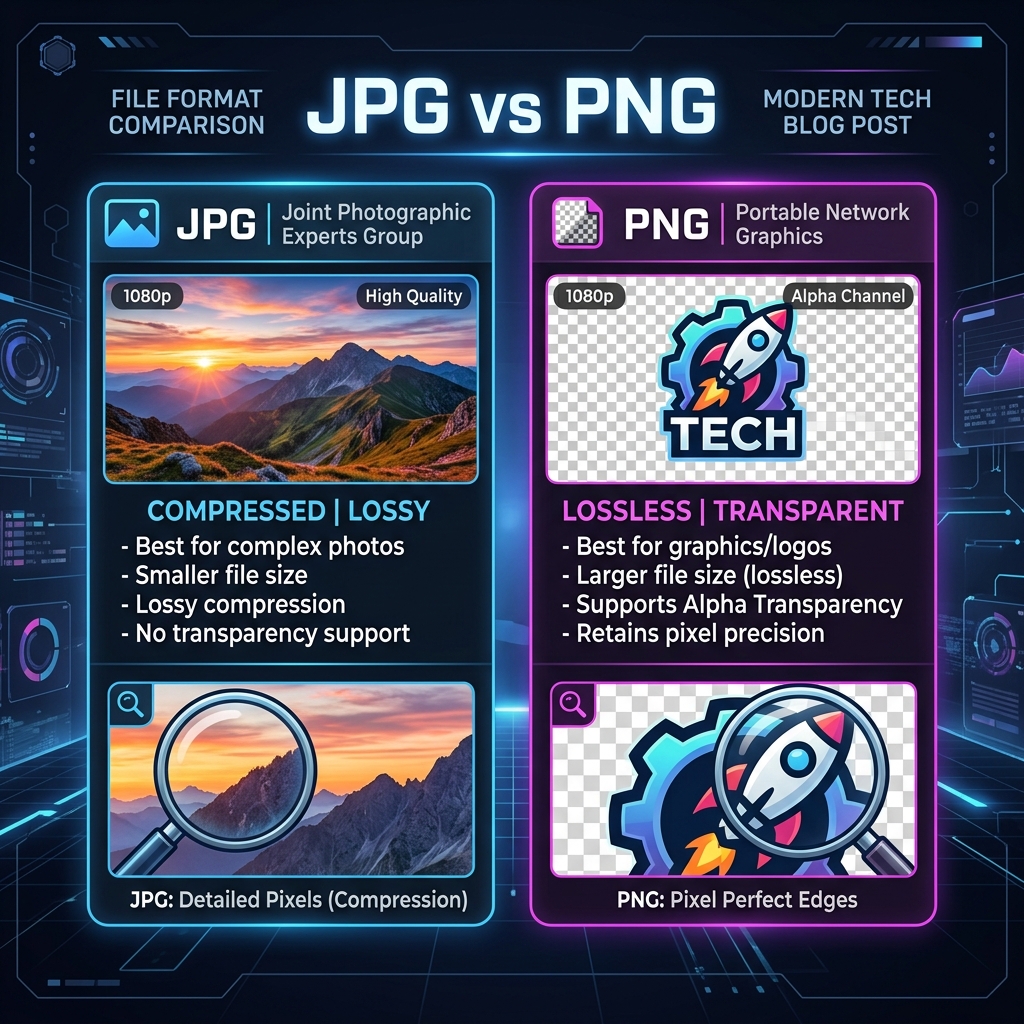
Resumo de Decisão: Escolha JPG para fotografias e fotos de produtos sem transparência; use PNG para gráficos, logotipos com transparência e capturas de tela com texto nítido; e priorize WebP para sites modernos, pois ele oferece alta compressão mantendo suporte a transparência.
1. Comparação Direta entre Formatos
Cada formato de imagem foi projetado para atender a uma necessidade específica da computação gráfica. A escolha do formato correto afeta a velocidade de carregamento e a fidelidade visual das suas imagens.
2. Detalhamento Técnico de Cada Formato
JPG (Joint Photographic Experts Group)
- Vantagens: Compressão eficiente para fotos com variações contínuas de cor; compatibilidade universal.
- Desvantagens: Não suporta transparência; compressão com perda pode gerar ruído em textos pequenos.
- Quando Usar: Fotografias, imagens de produtos para e-commerce, banners fotográficos.
PNG (Portable Network Graphics)
- Vantagens: Compressão *lossless* (sem perda de dados); suporte a canal Alpha de transparência; bordas perfeitamente nítidas para texto.
- Desvantagens: Arquivos maiores para fotografias complexas.
- Quando Usar: Logotipos, ícones, artes com fundo transparente, capturas de tela contendo texto.
WebP (Formato de Imagem Moderno da Web)
- Vantagens: Suporta compressão com perda e sem perda; suporta transparência; geralmente resulta em arquivos menores que JPG e PNG.
- Desvantagens: Pode exigir conversão ao enviar para softwares de edição legados antigos.
- Quando Usar: Publicação em sites, lojas virtuais e blogs modernos.
Limitações Técnicas e Cuidados
- Converter um JPG (já comprimido) para PNG não restaura a qualidade perdida — apenas aumenta o peso do arquivo.
- Alguns editores de imagem muito antigos (anteriores a 2020) exigem atualizações para abrir arquivos WebP nativamente.
- Ao converter PDF para imagem, utilize PNG se o documento contiver tabelas ou textos pequenos.
3. Passo a Passo para Converter Formatos no MyIMGKit
- Acesse a ferramenta de Conversão de Imagens ou PDF para Imagem.
- Selecione seus arquivos originais.
- Escolha o formato de saída desejado (WebP, JPG ou PNG).
- Baixe a imagem convertida.
4. Perguntas Frequentes (FAQ)
O formato WebP é aceito em todos os navegadores modernos?
Sim. O WebP possui suporte nativo nos principais navegadores modernos, incluindo Chrome, Safari, Firefox e Edge.
Fontes e Referências Técnicas Consultadas
As informações e dados deste guia foram verificados com base em especificações técnicas e documentação oficial:
- •
- •
Escrito por
Paulo Oliveira
Desenvolvedor e Criador do MyIMGKit
Desenvolvedor responsável pela arquitetura, desenvolvimento e testes técnicos das ferramentas de processamento de imagem e tutoriais do MyIMGKit.
Ver perfil completo e artigos →